欢迎各位兄弟 发布技术文章
这里的技术是共享的
苹果Mac系统常用快捷键有很多,但是很多童鞋对于这些mac快捷键都不是很熟悉,今天小编为大家整理了一份Mac系统常用快捷键大全,大家快收藏起来吧!平时在使用mac系统的时候可以提高不少工作效率哦!
MAC常用文件夹快捷键
文件夹类
返回:Command + [ #左中括号,返回上一步的文件夹
nc -zvv ip 端口
nc -zvv 10.54.9.23 20001
一、使用命令:sudo su -;命令执行后输入密码
苹果系统在系统安装的初始化阶段,会由设置助理创建一个管理员用户账户,大部分用户使用的都是这个初始账户。苹果系统是一个多用户操作系统,因此支持多个用户账户。系统还能设置不同种类的用户账户以实现不同级别的访问。OS X的用户账户类别分为5种:普通成员、管理员、客人用户、仅限共享用户以及root用户。下面是这5种账户类别的作用与区别:
Shell实际上是一个命令解释器,shell解释由用户输入的命令并把它们送到Mac电脑内核,shell是可以切换的。下面我们分享如何在Mac电脑中,切换终端程序的shell。
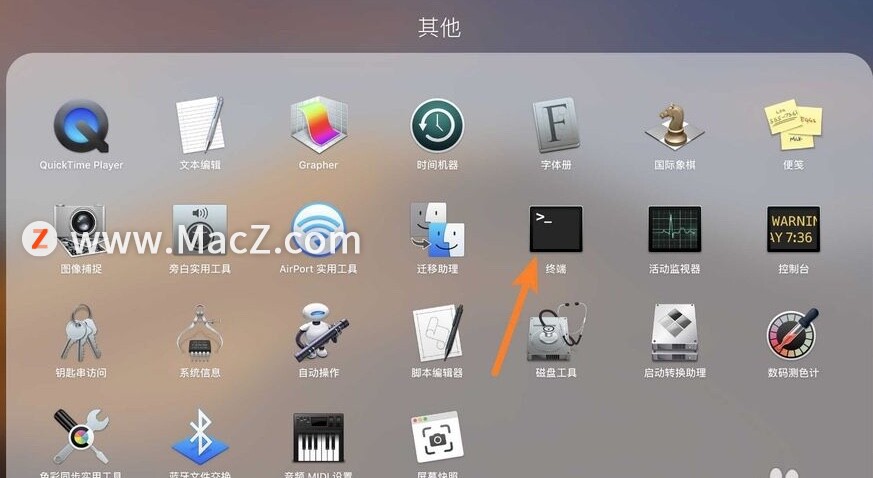
1、打开Mac电脑中终端程序,
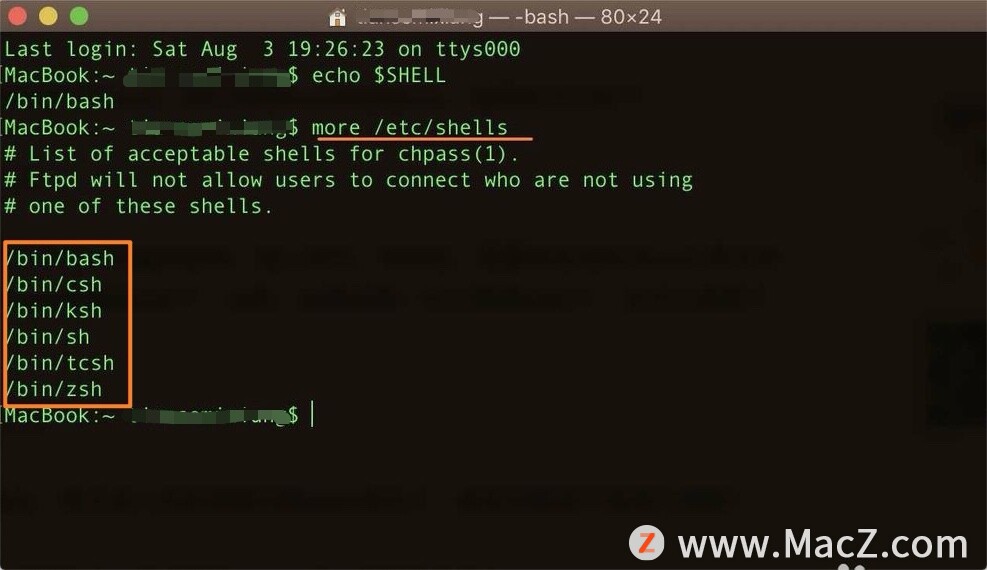
2、在终端程序里,输入命令“more /etc/shells”查看shell有多少个;
3、然后输入切换命令,例如切换到zsh,命令为“chsh -s /bin/zsh”;
本文介绍MacOSX下如何通过SUM(Single User Mode),把普通用户提升为系统管理员。
在"/Applications"下。
注意!"/Applications"指的是根目录的Applications文件夹。若你去“~/Applications”去找,则什么都找不到。
例如Pycharm。比如我们要找Pycharm的安装目录下的bin目录,我们应该跳转到"/Applications"下后,再找到Pycharm.app文件夹,这就是Pycharm的安装目录。
来自:https://blog.csdn.net/weixin_41712499/article/details/91445253
点击钥匙串访问的密码,双击要查看的程序,选中显示密码选项,输入系统密码即可查看了。
在网络中我们经常注册各种网站,你是不是也在为各种网站的密码太多而烦恼,MacBook Pro的钥匙串功能可以很好的帮用户管理密码,下面分享如何使用钥匙串管理密码。
在使用Mac进行学习工作时,是不是会常常遇到这种情况:想要对一段文字、一张图片或者一个文件进行拷贝。但是在进行了复制之后,却由于某种原因,这个流程被打断了,当你再次回到流程中想继续进行之前的操作时,却记不清之前复制了哪些内容要进行拷贝。不要紧,Alfred的历史记录功能可以帮你回忆,之前所操作的复制剪切记录统统都存在历史记录里,而且可以知道是从哪个程序进行复制的。
由于隐私的原因,Alfred的剪切板历史记录功能默认是关闭的。要想使用此功能,首先要在Clipboard设置面板里打开这个功能。在设置中勾选住想要进行记录的选项,可以选择文本、图片和文件,并且可以分别指定条目的过期时间。使能之后就可以用两种方法打开剪切板历史记录:
热键:默认热键是Option + Command + C。可以在设置面板中的Viewer Hotkey中进行更改;
可以通过Mac系统偏好设置功能,在共享页面打开互联网共享进行操作即可。
分享真实的Mac体验,为大家带来有实用价值的经验与思考。最近有小伙伴提问,mac如何同时打开或合并多个访达窗口?那么macOS系统想打开或者合并多个finder访达也就是文件夹窗口,要如何操作呢?
通过 Mac OS 恢复功能启动
Apple 芯片:将 Mac 开机并继续按住电源按钮,直至看到启动选项窗口。选择标有“选项”字样的齿轮图标,然后点按“继续”。
Intel 处理器:将 Mac 开机并立即按住 Command (⌘)-R,直至看到 Apple 标志或其他图像。
使用“重设密码”助理

 佚名
2022-09-08 20:39:08
佚名
2022-09-08 20:39:08