
You are here
如何查看本机 office 版本,,,,如何查看是 32 位 还是 64 位 AG chatgpt 有大用
如何查看本机 office 版本
要查看本机安装的 Microsoft Office 版本,可以通过以下几种方法操作:
方法 1:通过 Office 应用程序内查看(通用)
打开任意 Office 程序(如 Word、Excel 或 PowerPoint)。
点击左上角 文件(File)→ 账户(Account)。
在右侧的 产品信息 中,即可看到 版本号(如
Microsoft 365、Office 2021、16.0.xxxxx等)和安装的更新状态。
方法 2:通过 Windows 控制面板
按
Win + R,输入appwiz.cpl回车(打开程序和功能)。在程序列表中找到 Microsoft Office 或具体组件(如 Word、Excel)。
选中后,上方会显示版本信息(如
Microsoft 365 - zh-cn)。
方法 3:通过文件资源管理器(查看安装目录)
打开 Office 安装路径(通常为
C:\Program Files\Microsoft Office\root\Office16)。
注意:
Office16表示 2016 及更新版本,具体数字可能不同。
右键点击任意 Office 程序(如 WINWORD.EXE),选择 属性 → 详细信息,可看到版本号。
方法 4:命令行查询(适用于批量管理)
按
Win + R,输入cmd打开命令提示符。执行以下命令:
bashcd "C:\Program Files\Microsoft Office\Office16"
cscript ospp.vbs /dstatus
会显示更详细的许可和版本信息(需管理员权限)。
版本号对照表
| 主版本号 | 对应 Office 版本 |
|---|---|
| 16.0 | Office 2016/2019/2021 |
| 15.0 | Office 2013 |
| 14.0 | Office 2010 |
| 12.0 | Office 2007 |
如果需要进一步帮助(如确认是否为永久版或订阅版),可补充说明具体需求。
如何查看是 32 位 还是 64 位
要查看已安装的 Microsoft Office 是 32位(x86) 还是 64位(x64) 版本,可以使用以下方法:
方法 1:在 Office 应用程序内查看
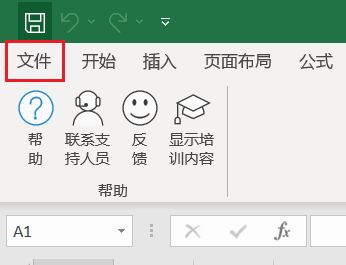
打开 Word、Excel 或 PowerPoint(任一 Office 应用)。
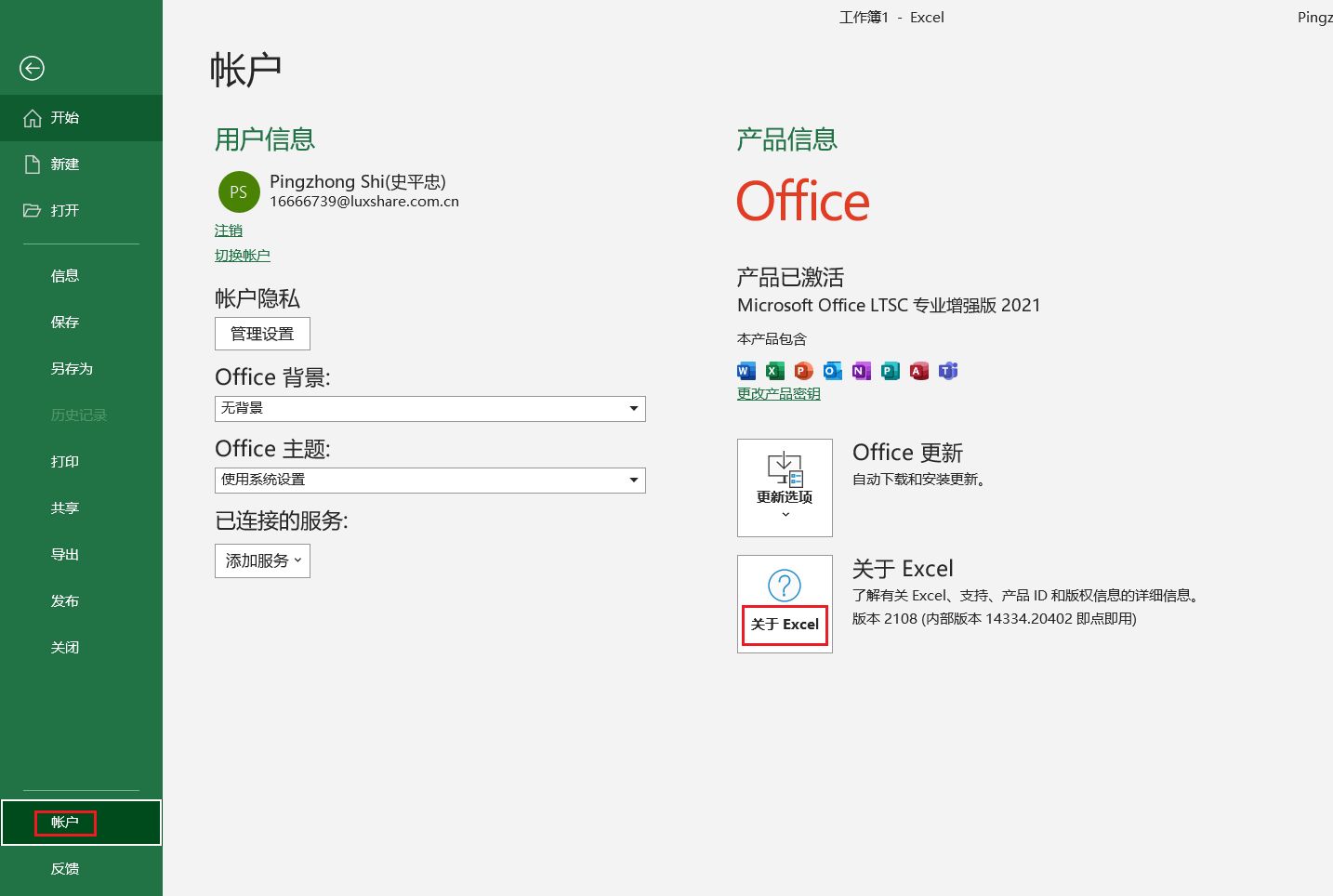
点击 文件(File)→ 账户(Account)。
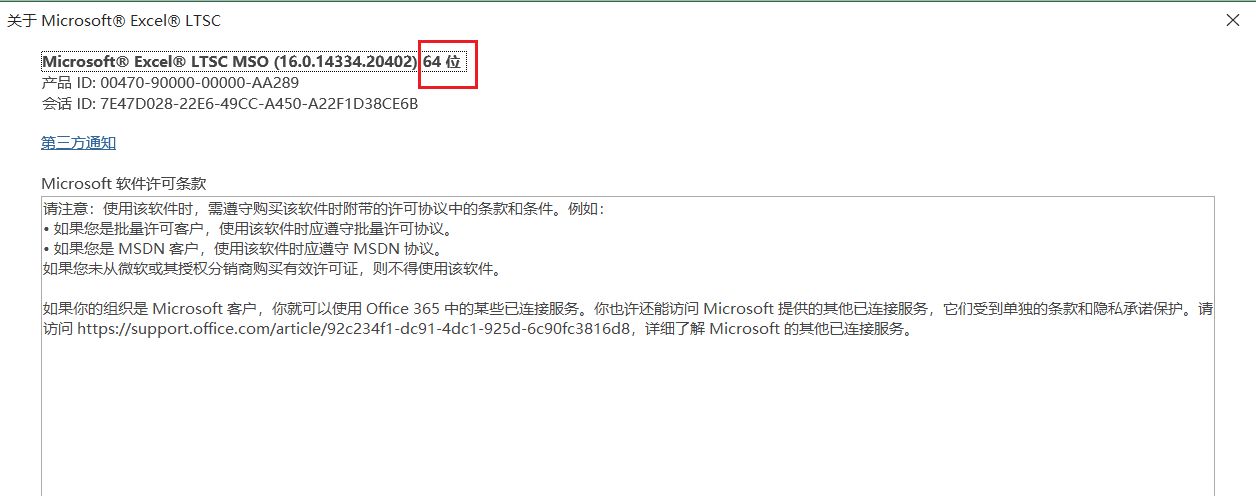
在右侧的 关于 Word/Excel(About)按钮,点击后会弹出对话框,显示 版本号 和 32位/64位 信息。
方法 2:通过 Windows 任务管理器
打开 任务管理器(
Ctrl + Shift + Esc)。在 “进程” 标签下:
运行任意 Office 程序(如 Word),查看其进程名。
32位 Office 会显示
WINWORD.exe *32。64位 Office 仅显示
WINWORD.exe(无*32标志)。
方法 3:通过注册表(高级用户适用)
按
Win + R,输入regedit回车打开注册表。导航至以下路径:
HKEY_LOCAL_MACHINE\SOFTWARE\Microsoft\Office\<版本号>\Common示例:
如果是 Office 2016/2019/2021,路径可能包含
16.0,例如:HKEY_LOCAL_MACHINE\SOFTWARE\Microsoft\Office\16.0\Common
查找 Platform 键值:
x86= 32位x64= 64位
方法 4:通过 Office 安装路径
如果 Office 安装在默认路径下:
32位(x86)默认安装路径:
C:\Program Files (x86)\Microsoft Office64位(x64)默认安装路径:
C:\Program Files\Microsoft Office
哪个版本更常见?
32位 Office:兼容性更好(尤其旧插件或老旧系统)。
64位 Office:性能更高(适合大文件处理),但部分旧插件可能不兼容。
如果无法确定你的系统是否支持 64位 Office,可以通过以下命令查询操作系统位数(Win + R → cmd → 输入 systeminfo,查找 系统类型)。
官方建议:若不确定,请优先安装 32位 Office 以保证兼容性。