
You are here
如何使用 edgeless 来做 PE 系统 AG chatgpt 有大用
使用 Edgeless 制作 PE 系统(预安装环境)可以帮助你在 Windows 无法启动时进行系统维护、数据恢复或其他操作。以下是详细的步骤指南:
1. 下载 Edgeless 资源
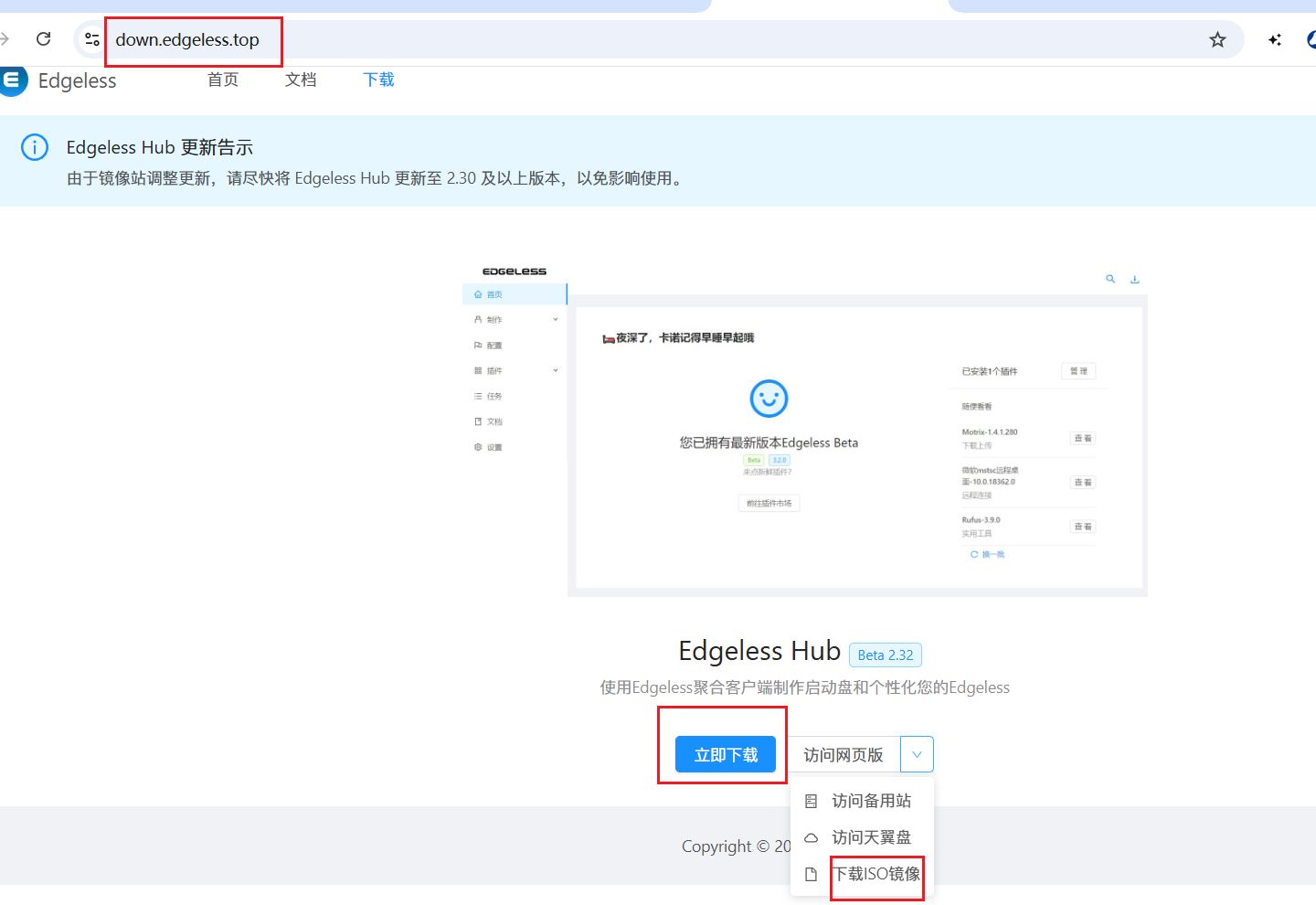
访问 Edgeless 官方网站(https://www.edgeless.top)或 GitHub 仓库下载最新版本。
选择适合的版本(通常为
.iso或.wim格式的核心包)。
https://home.edgeless.top/#download
2. 准备启动介质
你需要一个 U盘(≥8GB) 或光盘作为启动盘。推荐使用 Ventoy 或 Rufus 工具来制作。
方法一:用 Ventoy(推荐) OK 有大用
下载 Ventoy 并安装到 U盘。
将 Edgeless 的
iso/wim文件直接复制到 U盘中的任意位置。启动时选择 Ventoy 菜单即可加载 Edgeless。
方法二:用 Rufus
下载 Rufus 并运行。
插入 U盘,选择 Edgeless 的
.iso文件,点击“开始”写入。
3. 启动 Edgeless PE
设置 BIOS/UEFI 启动顺序:
重启电脑,进入 BIOS(通常按
F2、Del或F12)。将 U盘设为第一启动项(选择 UEFI 或 Legacy 模式,取决于 Edgeless 版本)。
保存设置并重启,进入 Edgeless PE 桌面。
4. 使用 Edgeless 功能
Edgeless 提供丰富的插件和工具(需手动加载):
加载插件:
插入包含插件包的 U盘(或下载到本地),通过 Edgeless 插件管理器(通常为
PECMD.ini或桌面快捷方式)加载工具。插件包格式为
.7z或.wa,需放置到指定文件夹(如Resources)。常用工具:
DiskGenius:磁盘分区管理。CGI:系统备份/还原。Dism++:系统优化与驱动管理。Everything:文件快速搜索。
5. 自定义 Edgeless PE(可选)
如果想添加自定义工具或驱动:
解包核心文件:
使用wimtool或7-Zip解压 Edgeless 的.wim文件。添加工具:
将工具放入Program Files或创建快捷方式到桌面。重新打包:
用Dism++或wimtool重新生成.wim文件。
注意事项
驱动兼容性:部分硬件可能需要额外导入驱动(如 NVMe 或 RAID)。
网络支持:Edgeless 默认可能不包含网络驱动,需通过插件或外置包加载。
数据安全:PE 中操作磁盘时谨慎避免误删。
常见问题
启动失败:检查 BIOS 模式(UEFI/Legacy)是否匹配,或重新制作启动盘。
插件加载失败:确保插件包完整且路径正确。
通过以上步骤,你可以轻松使用 Edgeless PE 进行系统维护或故障排查。如需更多功能,可参考 Edgeless 的官方文档或社区教程。